
为什么自定义 Typora 主题
Typora 自带的主题已经不错(Github、Newsprint、Pixyll 等),但默认主题做的是"通用阅读视感"。如果你长期在 Typora 里写技术文档,经常贴代码块和图片,可能就想要一个:
- 代码块顶部带 macOS 风的红黄绿三圆点
- 图片显示带阴影 / 圆角,视觉更立体
- 标题左边带彩色竖线,层级一眼分清
- 引用块、表格、链接的颜色更舒服
这就需要自定义主题。下面两份 CSS 是我自己常年用的两套(白底、深色),Mac 风格 + 立体图片效果。可以直接当主题文件用,也可以拿来改成自己的。
怎么装一个 Typora 主题
Typora 主题就是一个 CSS 文件,装的过程极简单:
- 打开 Typora → 偏好设置 (
Ctrl+,/Cmd+,) → "外观" → 点 "打开主题文件夹" - 把 CSS 文件复制进这个文件夹,文件名比如
mac-light.css - 重启 Typora
- 顶部菜单
主题→ 选 "Mac Light"
主题文件夹位置:
# Windows
%APPDATA%Typorathemes

# macOS
~/Library/Application Support/abnerworks.Typora/themes/

# Linux
~/.config/Typora/themes/
给 CSS 文件命名规则:Typora 把 mac-light.css 显示成 "Mac Light",my_theme.css 显示成 "My Theme" —— 连字符 / 下划线变空格,首字母大写。
白色主题
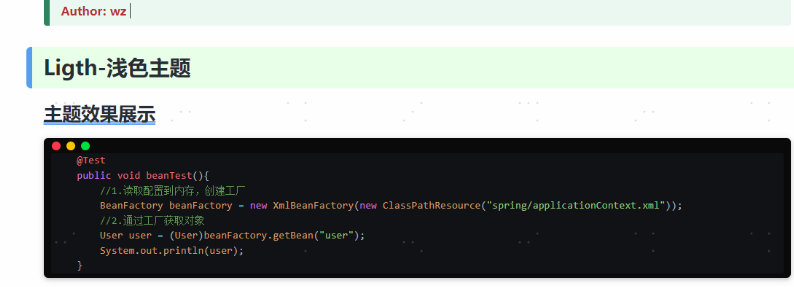
这套白色主题用了:
- 字体优先 Helvetica Neue / PingFang SC,中英文混排干净
- 标题左边带蓝色竖线 + 浅蓝背景的小色块
- 代码块顶部 macOS 三色按钮(只是装饰,点不动)
- 图片自动加圆角 + 投影
- 表格 zebra 条纹,数字列右对齐
完整 CSS
html {
  font-size: 16px;
}

html,
body {
  font-family: -apple-system, BlinkMacSystemFont, "Helvetica Neue", Helvetica, "PingFang SC", "Microsoft YaHei", sans-serif;
  text-align: justify;
  overflow-x: hidden;
  color: #282c34;
  background-color: #fefefe;
  -webkit-font-smoothing: antialiased;
}

:root {
	--h-border-color: rgba(36, 124, 240, 0.74);
	--h-bg-color: #E8FFE8;
	--sans-serif-font: "Noto Sans SC Medium", "Noto Sans SC", sans-serif;
	--monospace-font: "Source Code Pro Regular", "Source Code Pro", monospace;
}


content #write {
  background-color: #fefefe;
  max-width: 70%;
  margin: 0 auto;
  padding-bottom: 7.5rem;
}

content #write p {
  word-spacing: 0.05rem;
}

content #write ol li {
  padding-left: 0.5rem;
}

content #write > h1:first-child {
  font-weight: normal;
}

content #write > h5.md-focus:before {
  top: 2px;
}

::-moz-selection {
  background-color: #bac6e9;
}

::selection {
  background-color: #bac6e9;
}


#write {
	font-family: var(--sans-serif-font);
	max-width: 60rem;
	padding-left: 2rem;
	padding-right: 2rem;
}

/*
yaml header settings
*/
#write pre.md-meta-block {
	font-family: var(--monospace-font);
	font-size: 1rem;
	text-align: left;
	padding: 0.6rem;
	color: rgb(134, 134, 134);
	background-color: var(--code-bg-color);
	border-radius: 0.4rem;
}

/*
headers settings
*/
#write h1 {
	font-size: 3rem;
	text-align: center;
	text-shadow: 0.15rem 0.15rem 0.3rem rgb(187, 187, 187);
}
#write h2 {
	font-size: 1.8rem;
	margin-top: 1.8rem;
	margin-left: -1.5rem;
	margin-right: -1.5rem;
	background-color: var(--h-bg-color);
  padding-top: 0.5rem;
  padding-bottom: 0.5rem;
	padding-left: 1rem;
	padding-right: 1rem;
	border-left: 0.5rem solid var(--h-border-color);
	border-radius: 0.4rem;
}
#write h3 {
	font-size: 1.6rem;
	text-decoration: underline double var(--h-border-color) 0.15rem;
}
#write h4 {
	text-decoration: underline dotted var(--h-border-color) 0.2rem;
}

/* paragraph */
p {
  margin-top: 0;
  margin-bottom: 0.5rem;
}

/* ul ol */
ul,
ol {
  padding-left: 1.75rem;
}

ul:first-child,
ol:first-child {
  margin-top: 0;
}

ul:last-child,
ol:last-child {
  margin-bottom: 0;
}

/* blockquote */
blockquote {
  padding: 0.5rem 1rem;
  border-left: 8px solid #2f845e;
  background-color: rgba(66, 185, 131, 0.1);
  border-radius: 4px;
}

blockquote code {
  background-color: transparent;
}

/* horizontal line */
hr {
  margin-top: 2rem;
  margin-bottom: 2rem;
  border-top: 2px dashed #abb2bf;
}

/* table */
table,
.md-table-fig .md-table {
  border: 1px solid rgb(245, 137, 6);
  border-radius: 6px;
  border-collapse: separate;
  overflow: hidden;
}

table th,
table td,
.md-table-fig .md-table th,
.md-table-fig .md-table td {
  padding: 10px 16px;
  border-top: 1px solid #ddd;
  border-left: 1px solid #ddd;
}

table th:first-child,
table td:first-child,
.md-table-fig .md-table th:first-child,
.md-table-fig .md-table td:first-child {
  border-left: 0;
}

table thead,
.md-table-fig .md-table thead {
  background-color: #7babee;
  color: #000;
}

table caption + thead tr:first-child th,
table caption + thead tr:first-child td,
table colgroup + thead tr:first-child th,
table colgroup + thead tr:first-child td,
table thead + tbody tr:first-child th,
table thead + tbody tr:first-child td,
table thead:first-child tr:first-child th,
table thead:first-child tr:first-child td,
.md-table-fig .md-table caption + thead tr:first-child th,
.md-table-fig .md-table caption + thead tr:first-child td,
.md-table-fig .md-table colgroup + thead tr:first-child th,
.md-table-fig .md-table colgroup + thead tr:first-child td,
.md-table-fig .md-table thead + tbody tr:first-child th,
.md-table-fig .md-table thead + tbody tr:first-child td,
.md-table-fig .md-table thead:first-child tr:first-child th,
.md-table-fig .md-table thead:first-child tr:first-child td {
  border-top: 0;
}

table tbody + tbody,
.md-table-fig .md-table tbody + tbody {
  border-top: 2px solid #ddd;
}

.md-table-fig .md-table-edit {
  background-color: #ddd;
}

.md-table-fig .md-table-edit .btn-default:hover {
  background-color: #bac6e9;
}

.md-table-fig .md-table-edit .md-table-resize-popover {
  -webkit-box-shadow: 0 2px 5px 0 rgba(0, 0, 0, 0.16), 0 2px 10px 0 rgba(0, 0, 0, 0.12);
          box-shadow: 0 2px 5px 0 rgba(0, 0, 0, 0.16), 0 2px 10px 0 rgba(0, 0, 0, 0.12);
  border: none;
  padding: 0;
  background-color: transparent;
}

.md-table-fig .md-table-edit .md-table-resize-popover .arrow {
  top: -10px;
}

.md-table-fig .md-table-edit .md-table-resize-popover .arrow::after {
  border-bottom-color: #ddd;
}

.md-table-fig .md-table-edit .md-table-resize-popover .md-reset {
  border-radius: 6px;
  background-color: #fff;
}

.md-table-fig .md-table-edit .md-table-resize-popover .md-reset input {
  color: #282c34 !important;
}

.md-table-fig .md-table-edit .md-table-resize-popover .md-reset input#md-grid-width, .md-table-fig .md-table-edit .md-table-resize-popover .md-reset input#md-grid-height {
  text-align: center;
}

.md-table-fig .md-table-edit .md-table-resize-popover .popover-title {
  border-top: 1px solid #eee;
}

/* yaml front matter */
#write pre.md-meta-block {
  background: #e7ecf3;
  color: #486491;
  border: 0;
  border-radius: 6px;
  line-height: 1.3rem;
  padding: 0.5rem 1.5rem;
  margin-top: -1rem;
  margin-bottom: 2rem;
}

/* table of contents */
.md-toc {
  margin-bottom: 1.25rem;
}

/* task list */
.md-task-list-item > input::before {
  content: "";
  position: absolute;
  top: -5px;
  left: -4px;
  border-radius: 50%;
  width: 20px;
  height: 20px;
  border: 1px solid #737373;
  background: #fff;
  -webkit-transition: background-color 200ms ease-in-out;
  transition: background-color 200ms ease-in-out;
}

.md-task-list-item > input::after {
  content: "";
  position: absolute;
  top: 2px;
  left: 1px;
  width: 0.6rem;
  height: 0.3rem;
  border: 2px solid #fff;
  border-top: 0;
  border-right: 0;
  -webkit-transform: rotate(-45deg);
          transform: rotate(-45deg);
  opacity: 0;
  -webkit-transition: opacity 200ms ease-in-out;
  transition: opacity 200ms ease-in-out;
}

.md-task-list-item > input:checked::before {
  background-color: #67c23a;
  border: none;
}

.md-task-list-item > input:checked::after {
  opacity: 1;
}

.md-task-list-item.task-list-done {
  text-decoration: line-through;
  color: #999;
}

/* footnote */
.footnotes {
  font-size: 1rem;
}

/* math,html block common */
.mathjax-block,
.md-htmlblock {
  -webkit-box-shadow: 0 2px 5px 0 rgba(0, 0, 0, 0.16), 0 2px 10px 0 rgba(0, 0, 0, 0.12);
          box-shadow: 0 2px 5px 0 rgba(0, 0, 0, 0.16), 0 2px 10px 0 rgba(0, 0, 0, 0.12);
  border-radius: 6px;
}

.mathjax-block[contenteditable="false"]:active, .mathjax-block[contenteditable="false"]:focus,
.md-htmlblock[contenteditable="false"]:active,
.md-htmlblock[contenteditable="false"]:focus {
  -webkit-box-shadow: 0 2px 5px 0 rgba(0, 0, 0, 0.16), 0 2px 10px 0 rgba(0, 0, 0, 0.12);
          box-shadow: 0 2px 5px 0 rgba(0, 0, 0, 0.16), 0 2px 10px 0 rgba(0, 0, 0, 0.12);
}

.mathjax-block:hover .md-rawblock-container,
.mathjax-block:hover .md-rawblock-tooltip,
.md-htmlblock:hover .md-rawblock-container,
.md-htmlblock:hover .md-rawblock-tooltip {
  background-color: #f5f6f7;
  -webkit-animation: showRawBlockTooltip 0s linear;
          animation: showRawBlockTooltip 0s linear;
}

.mathjax-block:hover .md-rawblock-container,
.md-htmlblock:hover .md-rawblock-container {
  border-radius: 6px 0 6px 6px;
}

.mathjax-block .md-rawblock-control,
.md-htmlblock .md-rawblock-control {
  background-color: #f5f6f7;
}

.mathjax-block .md-rawblock-tooltip,
.md-htmlblock .md-rawblock-tooltip {
  background-color: #f5f6f7;
  -webkit-animation: showRawBlockTooltip 0s linear;
          animation: showRawBlockTooltip 0s linear;
  border-radius: 4px 4px 0 0;
}

/* math block */
.mathjax-block .md-mathblock-panel .code-tooltip[contenteditable="false"] {
  -webkit-box-shadow: none;
          box-shadow: none;
}

.mathjax-block .md-mathblock-panel .md-rawblock-before {
  padding-top: 6px;
  border-top-left-radius: 6px;
}

.mathjax-block .md-mathblock-panel .md-rawblock-after {
  padding-bottom: 6px;
}

.mathjax-block .md-mathblock-panel .md-rawblock-input .cm-s-inner {
  color: #282c34;
}

.mathjax-block .md-mathblock-panel .md-rawblock-input .cm-s-inner .CodeMirror-lines {
  color: #282c34;
}

.mathjax-block .md-mathblock-panel .md-rawblock-input .cm-s-inner .CodeMirror-gutters {
  background-color: #f5f6f7;
}

.mathjax-block .md-mathblock-panel .md-rawblock-input .cm-s-inner .CodeMirror-selected,
.mathjax-block .md-mathblock-panel .md-rawblock-input .cm-s-inner .CodeMirror-selectedtext {
  background-color: #bac6e9 !important;
}

.mathjax-block .md-math-container {
  padding-top: 10px;
  padding-bottom: 10px;
}

/* html block */
.md-htmlblock .md-htmlblock-panel {
  border-radius: 6px;
  border-top-right-radius: 0;
  padding-left: 6px;
  padding-right: 6px;
}

.md-htmlblock .md-htmlblock-panel .md-rawblock-input {
  padding-top: 14px;
  padding-bottom: 10px;
}

.md-htmlblock .md-htmlblock-panel .md-rawblock-input .cm-s-inner .CodeMirror-selected,
.md-htmlblock .md-htmlblock-panel .md-rawblock-input .cm-s-inner .CodeMirror-selectedtext {
  background-color: #bac6e9 !important;
}

/* strong */
strong {
  background-color: inherit;
  color: #b5302e;
}

/* emphasis */
em {
  background-color: inherit;
  color: #949415;
}

/* underline */
u {
  background-color: inherit;
  color: inherit;
  text-decoration: none;
  border-bottom: 2px solid #f00;
  padding-bottom: 1px;
}

/* code */
h1 code,
h2 code,
h3 code,
h4 code,
h5 code,
h6 code {
  font-size: inherit;
}

code {
  background-color: rgba(34, 37, 38, 0.05);
  color: #e96900;
  font-family: "Fira Code", Consolas, "Lucida Console", "Courier", monospace, "Helvetica Neue", Helvetica, Arial, sans-serif;
  font-size: 1rem;
  font-weight: 500;
  margin: 0 2px;
  padding: 3px 4px 1px;
  border-radius: 4px;
}

/* strike */
del {
  color: #999;
  text-decoration: line-through;
}

/* hightlight */
mark {
  color: #282c34;
  font-weight: 500;
  padding: 1px 5px 2px;
  border-radius: 2px;
}

/* hyperlink */
a {
  background-color: inherit;
  color: #2484c1;
  font-weight: 600;
  text-decoration: none;
}

a:hover {
  text-decoration: underline;
}

a img {
  border: none;
}
img {
  border-radius: 7px; /* 添加圆角效果,可根据需要自行调整 */
  box-shadow: rgba(0, 0, 0, 0.24) 0px 3px 8px;
}

/* code fences */
.md-fences:after {
  content: "";
  position: absolute;
  left: 11px;
  top: 5px;
  width: 12px;
  height: 12px;
  background-color: #ff374b;
  border-radius: 6px;
  z-index: 999999;
  box-shadow: 20px 0 #ffc600, 40px 0 #00e03d;
}
.CodeMirror.cm-s-inner {
  margin-top: 15px;
  background-color: #101215;
  border-radius: 3px;
}
.md-fences {
  font-family: "Fira Code", Consolas, "Lucida Console", "Courier", monospace, "Helvetica Neue", Helvetica, Arial, sans-serif;
  background-color: #0b0a0a;
  padding-top: 6px;
  padding-bottom: 6px;
  padding-left: 10px;
  padding-right: 10px;
  -webkit-box-shadow: 0 2px 5px 0 rgba(0, 0, 0, 0.16), 0 2px 10px 0 rgba(0, 0, 0, 0.12);
          box-shadow: 0 2px 5px 0 rgba(0, 0, 0, 0.16), 0 2px 10px 0 rgba(0, 0, 0, 0.12);
  margin-bottom: 2.5rem;
  border: none;
  border-radius: 6px;
}

.md-fences[contenteditable="false"]:active, .md-fences[contenteditable="false"]:focus {
  -webkit-box-shadow: 0 2px 5px 0 rgba(0, 0, 0, 0.16), 0 2px 10px 0 rgba(0, 0, 0, 0.12);
          box-shadow: 0 2px 5px 0 rgba(0, 0, 0, 0.16), 0 2px 10px 0 rgba(0, 0, 0, 0.12);
}

.md-fences .code-tooltip {
  background-color: #282c34;
  border-radius: 4px;
}

.md-fences span {
  color: #abb2bf;
}

.md-fences .code-tooltip .ty-input {
  color: #fff;
  font-weight: 500;
}

.ty-show .autoComplt-list li.active {
  background-color: #bac6e9;
}

/* code container */
.cm-s-inner {
  background-color: #282c34;
}

.cm-s-inner .CodeMirror-gutters {
  background-color: #282c34;
  border: none;
}

.cm-s-inner .CodeMirror-guttermarker,
.cm-s-inner .CodeMirror-guttermarker-subtle,
.cm-s-inner .CodeMirror-linenumber {
  color: #737984;
}

.cm-s-inner .CodeMirror-cursor {
  border-left: 1px solid #528bff !important;
}

.cm-s-inner div.CodeMirror-selected {
  background: rgba(255, 255, 255, 0.15);
}

.cm-s-inner.CodeMirror-focused div.CodeMirror-selected {
  background: rgba(255, 255, 255, 0.1);
}

.cm-s-inner .CodeMirror-line::-moz-selection,
.cm-s-inner .CodeMirror-line > span::-moz-selection,
.cm-s-inner .CodeMirror-line > span > span::-moz-selection {
  background-color: #bac6e9;
}

.cm-s-inner .CodeMirror-line::selection,
.cm-s-inner .CodeMirror-line > span::selection,
.cm-s-inner .CodeMirror-line > span > span::selection {
  background-color: #bac6e9;
}

.cm-s-inner .CodeMirror-activeline-background {
  background: rgba(0, 0, 0, 0);
}

.cm-s-inner .CodeMirror-matchingbracket {
  text-decoration: underline;
  color: white !important;
}

.cm-s-inner .CodeMirror-selected,
.cm-s-inner .CodeMirror-selectedtext {
  background-color: #404859 !important;
}

/* code fences color */
.cm-s-inner .cm-keyword {
  color: #c678dd !important;
}

.cm-s-inner .cm-operator {
  color: #56b6c2 !important;
}

.cm-s-inner .cm-variable {
  color: #d19a66 !important;
}

.cm-s-inner .cm-variable-2 {
  color: #e06c75 !important;
}

.cm-s-inner .cm-variable-3 {
  color: #e06c75 !important;
}

.cm-s-inner .cm-builtin {
  color: #e8bf6a !important;
}

.cm-s-inner .cm-atom {
  color: #d19a66 !important;
}

.cm-s-inner .cm-number {
  color: #d19a66 !important;
}

.cm-s-inner .cm-def {
  color: #e06c75 !important;
}

.cm-s-inner .cm-string {
  color: #98c379 !important;
}

.cm-s-inner .cm-string-2 {
  color: #80cbc4 !important;
}

.cm-s-inner .cm-comment {
  color: #629755 !important;
}

.cm-s-inner .cm-tag {
  color: #e06c75 !important;
}

.cm-s-inner .cm-meta {
  color: #e06c75 !important;
}

.cm-s-inner .cm-attribute {
  color: #d19a66 !important;
}

.cm-s-inner .cm-property {
  color: #61afef !important;
}

.cm-s-inner .cm-qualifier {
  color: #decb6b !important;
}

.cm-s-inner .cm-error {
  color: #fff !important;
  background-color: #ec5f67 !important;
}

.cm-s-inner .cm-tag.cm-bracket {
  color: #abb2bf !important;
}

/* scrollbar */
::-webkit-scrollbar-thumb {
  background: rgba(0, 0, 0, 0.3) !important;
  border-radius: 4px;
}

/* find dialog */
#typora-quick-open {
  background-color: #fff;
  color: #282c34;
}

#typora-quick-open .typora-quick-open-item.active {
  background-color: #bac6e9 !important;
}

#typora-quick-open .ty-quick-open-category-title {
  border-top: 1px solid #eee !important;
}

/* modal dialog */
#common-dialog .modal-dialog .modal-content {
  -webkit-box-shadow: 0 2px 5px 0 rgba(0, 0, 0, 0.16), 0 2px 10px 0 rgba(0, 0, 0, 0.12);
          box-shadow: 0 2px 5px 0 rgba(0, 0, 0, 0.16), 0 2px 10px 0 rgba(0, 0, 0, 0.12);
  background-color: #f5f6f7;
  border: none;
  border-radius: 6px;
}

#common-dialog .modal-dialog .modal-content .modal-footer .btn-default:hover {
  background-color: #bac6e9 !important;
}

/* preferences */
.ty-preferences {
  font-family: "Fira Code", Consolas, "Lucida Console", "Courier", monospace, "Helvetica Neue", Helvetica, Arial, sans-serif;
  color: #282c34;
}

.ty-preferences .window-header h2 {
  font-size: 1.6rem;
}

.ty-preferences .sidebar {
  font-size: 1.4rem;
}

.ty-preferences .sidebar .nav-group-item.active,
.ty-preferences .sidebar .nav-group-item:active {
  color: #efefef;
  background-color: #2f845e;
}

/* sidebar includes file-tree,articles and outline*/
.html-for-mac #typora-sidebar {
  -webkit-box-shadow: 0 2px 5px 0 rgba(0, 0, 0, 0.16), 0 2px 10px 0 rgba(0, 0, 0, 0.12);
          box-shadow: 0 2px 5px 0 rgba(0, 0, 0, 0.16), 0 2px 10px 0 rgba(0, 0, 0, 0.12);
}

/* focus mode/typewriter mode notification  */
#md-notification {
  background-color: #fff !important;
}

#md-notification #ty-surpress-mode-warning-close-btn:hover {
  background-color: #bac6e9 !important;
}

/* Unibody sidebar */
#megamenu-menu-sidebar {
  color: #282c34;
  font-size: 1rem;
}

#megamenu-menu-sidebar #megamenu-menu-list {
  border-top-color: rgba(171, 192, 208, 0.1);
  background-color: #222526;
}

#megamenu-menu-sidebar #megamenu-menu-list li {
  font-size: 0.8rem;
}

#megamenu-menu-sidebar #megamenu-menu-list li a {
  color: #abc0d0 !important;
}

#megamenu-menu-sidebar #megamenu-menu-list li a.active, #megamenu-menu-sidebar #megamenu-menu-list li a:hover {
  background-color: #3e4249 !important;
}

#megamenu-menu-sidebar #megamenu-menu-list li a#m-saved {
  background-color: transparent !important;
}

.megamenu-opened .megamenu-menu {
  left: 0;
}

#megamenu-content {
  color: #000;
}

/* sidebar */
#typora-sidebar {
  background-color: #fafafa;
  border-right: 1px solid #eee;
}

#typora-sidebar #sidebar-loading-template.file-list-item {
  border-bottom: transparent !important;
  background-color: rgba(171, 192, 208, 0.1);
}

#typora-sidebar .info-panel-tab-wrapper .info-panel-tab:hover {
  color: inherit;
}

#typora-sidebar .info-panel-tab-wrapper .info-panel-tab .info-panel-tab-border {
  background-color: #2f845e;
  border-radius: 4px;
}

#typora-sidebar .sidebar-osx-tab .sidebar-tabs {
  border-bottom-color: transparent;
}

#typora-sidebar #sidebar-content .file-list-item {
  border-bottom: 1px solid #eee;
}

#typora-sidebar #sidebar-content .file-list-item.active {
  background-color: rgba(66, 185, 131, 0.1);
  border-left: 4px solid #2f845e;
}

#typora-sidebar #sidebar-content .ty-sidebar-search-panel {
  border-bottom: 1px solid #eee;
}

#typora-sidebar #sidebar-content .ty-sidebar-search-panel .searchpanel-search-option-btn {
  background-color: #fff;
}

#typora-sidebar #sidebar-content .sidebar-content-content .file-node-content {
  line-height: 1.375rem;
  font-size: 1rem;
  color: #282c34 !important;
}

#typora-sidebar #sidebar-content .sidebar-content-content .file-tree-node:not(.file-node-root):hover > .file-node-background {
  border-left: 4px solid #2f845e;
  background-color: rgba(66, 185, 131, 0.1);
}

#typora-sidebar #sidebar-content .sidebar-content-content .file-tree-node.active > .file-node-background {
  border-color: #2f845e;
  background-color: rgba(66, 185, 131, 0.1);
}

#typora-sidebar #sidebar-content .sidebar-content-content #file-library-list-children .file-library-file-node:hover {
  border-left: 4px solid #2f845e;
  background-color: rgba(66, 185, 131, 0.1);
}

#typora-sidebar #sidebar-content #outline-content .no-collapse-outline .outline-item {
  line-height: 1.375rem;
  font-size: 1rem;
}

#typora-sidebar #sidebar-content #outline-content .outline-expander:before {
  color: inherit;
  font-size: 14px;
  top: auto;
  content: "f0da";
  font-family: FontAwesome;
}

#typora-sidebar #sidebar-content #outline-content .outline-expander:hover:before,
#typora-sidebar #sidebar-content #outline-content .outline-item-open > .outline-item > .outline-expander:before {
  content: "f0d7";
}

#typora-sidebar #sidebar-content #outline-content .outline-item:hover {
  background-color: #bac6e9 !important;
}

#typora-sidebar #ty-sidebar-footer {
  border-top: 1px solid #eee;
}

#typora-sidebar #ty-sidebar-footer .sidebar-footer-item:hover {
  background-color: #bac6e9 !important;
}

#typora-sidebar #ty-sidebar-footer #sidebar-files-menu {
  -webkit-box-shadow: 0 2px 5px 0 rgba(0, 0, 0, 0.16), 0 2px 10px 0 rgba(0, 0, 0, 0.12);
          box-shadow: 0 2px 5px 0 rgba(0, 0, 0, 0.16), 0 2px 10px 0 rgba(0, 0, 0, 0.12);
}

/* dropdown menu */
.dropdown-menu {
  background-color: #fff;
  -webkit-box-shadow: 0 2px 5px 0 rgba(0, 0, 0, 0.16), 0 2px 10px 0 rgba(0, 0, 0, 0.12);
          box-shadow: 0 2px 5px 0 rgba(0, 0, 0, 0.16), 0 2px 10px 0 rgba(0, 0, 0, 0.12);
  border-top: 1px solid #eee;
}

.dropdown-menu > .show + .menuitem-group-label.show {
  border-top: 1px solid #eee !important;
}

.dropdown-menu > .active > a,
.dropdown-menu > li > a:hover,
.dropdown-menu .menu-style-btn.active {
  background-color: #bac6e9 !important;
}

.dropdown-menu li a {
  color: #282c34 !important;
}

.dropdown-menu li a:hover {
  background-color: #bac6e9 !important;
}

.dropdown-menu .divider {
  border-color: #fff;
}

/* sidebar-files-menu,toc-dropmenu,suggest common */
#sidebar-files-menu,
#toc-dropmenu,
.auto-suggest-container {
  background-color: #fff;
  -webkit-box-shadow: 0 2px 5px 0 rgba(0, 0, 0, 0.16), 0 2px 10px 0 rgba(0, 0, 0, 0.12);
          box-shadow: 0 2px 5px 0 rgba(0, 0, 0, 0.16), 0 2px 10px 0 rgba(0, 0, 0, 0.12);
  border: none;
}

#toc-dropmenu .outline-item:hover {
  background-color: #bac6e9 !important;
}

/* emoji,fences,word suggest */
.auto-suggest-container {
  padding-top: 4px;
  padding-bottom: 4px;
}

.auto-suggest-container li.active, .auto-suggest-container li:hover {
  background-color: #bac6e9 !important;
}

/** source code mode */
#typora-source {
  font-family: "Fira Code", Consolas, "Lucida Console", "Courier", monospace, "Helvetica Neue", Helvetica, Arial, sans-serif;
  color: #6a6a6a;
}

#typora-source .cm-s-typora-default .cm-header,
#typora-source .cm-s-typora-default .cm-property,
#typora-source .CodeMirror.cm-s-typora-default div.CodeMirror-cursor {
  color: #428bca;
}

#typora-source .cm-s-typora-default .cm-atom,
#typora-source .cm-s-typora-default .cm-number {
  color: #777777;
}

#typora-source .CodeMirror-selectedtext {
  background-color: transparent !important;
}

.typora-node .file-list-item-parent-loc,
.typora-node .file-list-item-time,
.typora-node .file-list-item-summary {
  font-family: -apple-system, BlinkMacSystemFont, "Helvetica Neue", Helvetica, "PingFang SC", "Microsoft YaHei", sans-serif;
}深色主题
同一套设计,深色配色版本。底色深灰、文字稍亮、代码块蓝紫高亮。长时间夜间写作不刺眼。
完整 CSS
/*
 * Copyright (C) 2018 Drake, Inc.
 *
 * Licensed under the Apache License, Version 2.0 (the "License");
 * you may not use this file except in compliance with the License.
 * You may obtain a copy of the License at
 *
 * http://www.apache.org/licenses/LICENSE-2.0
 *
 * Unless required by applicable law or agreed to in writing, software
 * distributed under the License is distributed on an "AS IS" BASIS,
 * WITHOUT WARRANTIES OR CONDITIONS OF ANY KIND, either express or implied.
 * See the License for the specific language governing permissions and
 * limitations under the License.
 *
 * GitHub https://github.com/liangjingkanji/DrakeTyporaTheme
 */
@import url(./drake/font.css);
@include-when-export url('https://fonts.googleapis.com/css2?family=JetBrains+Mono:ital,wght@0,400;0,700;1,400;1,700&display=swap');

:root {
    --text-color: rgba(255, 255, 255, 0.75);
    --bg-color: rgb(26, 26, 26);
    --control-text-color: var(--text-color);
    --meta-content-color: var(--text-color);
    --active-file-border-color: var(--drake-accent);
    --rawblock-edit-panel-bd: var(--code-block-bg-color);
    --item-hover-bg-color: #323232;
    --active-file-bg-color: var(--item-hover-bg-color);
    --mermaid-theme: night;

    --blur-text-color: rgba(179, 190, 196, 0.5);
    --md-char-color: #535455;
    --side-bar-bg-color: var(--bg-color);
    --search-select-bg-color: #ffffff;
    --search-select-text-color: var(--bg-color);
    --select-text-bg-color: #3473B068;
    --window-border: 1px solid #282828;

    --drake-accent: #42B883;
    --drake-highlight: #AAC8E4;
    --a-color: #42B883;
    --variable-color: var(--drake-highlight);
    --outline-active-color: var(--title-color);
    --code-block-bg-color: #242424;
    --code-block-color: #A6ACCD;
    --title-color: rgba(255, 255, 255, 0.85);
    --blockquote-border-color: transparent;
    --blockquote-color: #00000099;
    --blockquote-bg-color: #97e9c4;
    --strong-color: #fa7122;
    --h2-underline-color: var(--title-color);
    --horizontal-divider-color: var(--title-color);
    --height-light-color: var(--drake-accent);
    --height-light-border-color: var(--drake-accent);
    --yaml-color: #676773;
    --yaml-bg-color: var(--code-block-bg-color);
    --footnotes-bg-color: var(--item-hover-bg-color);
    --footnotes-highlight: #FFD760;
    --table-border-color: var(--item-hover-bg-color);
    --table-header-bg-color: #242424;
    --table-bg-color: var(--bg-color);
    --table-n2-bg-color: var(--table-header-bg-color);
    --input-bg-color: var(--item-hover-bg-color);
    --btn-hover-bg-color: var(--item-hover-bg-color);
    --checkbox-checked: url("data:image/svg+xml,%3Csvg class='icon' viewBox='0 0 1024 1024' xmlns='http://www.w3.org/2000/svg' width='200' height='200'%3E%3Cpath d='M425.984 726.016l384-384-59.99-61.995-324.01 324.011-152.021-152.021L213.973 512zm384-598.016q36.01 0 61.013 25.984T896 213.974v596.01q0 34.005-25.003 59.99t-61.013 25.983h-596.01q-36.011 0-61.014-25.984t-25.003-59.989v-596.01q0-34.006 25.003-59.99T213.973 128h596.011z' fill='%2342B883'/%3E%3C/svg%3E");
    --checkbox-unchecked: url("data:image/svg+xml,%3Csvg class='icon' viewBox='0 0 1024 1024' xmlns='http://www.w3.org/2000/svg' width='200' height='200'%3E%3Cpath d='M810.667 213.333v597.334H213.333V213.333h597.334m0-85.333H213.333C166.4 128 128 166.4 128 213.333v597.334C128 857.6 166.4 896 213.333 896h597.334C857.6 896 896 857.6 896 810.667V213.333C896 166.4 857.6 128 810.667 128z' fill='%23acb7c4'/%3E%3C/svg%3E");
}

html {
    font-size: var(--text-size);
}

body {
    font-family: var(--text-font) !important;
    color: var(--text-color);
    -webkit-font-feature-settings: "liga" on, "calt" on;
    -webkit-font-smoothing: subpixel-antialiased;
    text-rendering: optimizeLegibility;
    letter-spacing: 0;
    margin: 0;
    overflow-x: hidden;
}

p {
    line-height: var(--text-line-height);
}

/*code block*/
.md-fences {
    position: relative!important;
    font-size: 1rem;
    padding-top: 24px;
    padding-bottom: 6px;
    padding-left: 10px;
    padding-right: 10px;
    border-radius: 8px;
    word-wrap: normal;
    background-color: var(--code-block-bg-color);
    color: var(--code-block-color);
    border: none;
    line-height: var(--code-line-height);
}

/*inline latex*/
.MathJax {
    font-size: 120% !important;
}
.MathJax text, .MathJax use {
    font-family: var(--latex-font);
}
/*math-block latex*/
.md-math-block .MathJax {
    font-size: 130% !important;
}

/*mermaid*/
[mermaid-type="journey"] line {
    stroke: #7a7a7a !important;
}
[mermaid-type="journey"] .label {
    color: #333 !important;
}
[id^=mermaidChart] .relationshipLabelBox {
    fill: var(--bg-color) !important;
    opacity: 1 !important;
    background-color: var(--bg-color) !important;
}
[id^=mermaidChart] .legend {
    fill: var(--text-color) !important;
}
[id^=mermaidChart] g.label {
    font-size: 1rem !important;
}
[id^=mermaidChart] line.divider {
    stroke: var(--table-border-color) !important;
}
[id^=mermaidChart] span.nodeLabel {
    color: var(--code-block-color) !important;
    line-height: 1.8rem;
}
tspan {
    color: var(--text-color)
}
[id^=mermaidChart] .entityLabel {
    fill: var(--code-block-color) !important;
}
[id^=mermaidChart] {
    fill: var(--text-color) !important;
}
[id^=mermaidChart] rect.rect {
    fill: rgba(175, 255, 212, 0.3) !important;
}
.md-diagram-panel-preview text.actor > tspan { /*方块文字*/
    fill: var(--code-block-color) !important;
    stroke: none !important;
    font-family: var(--text-font) !important;
    font-size: 1rem !important;
}
.md-diagram-panel-preview .actor, .md-diagram-panel-preview .entityBox { /*方块*/
    stroke: var(--table-border-color) !important;
    fill: var(--code-block-bg-color) !important;
}
.md-diagram-panel-preview .actor-line { /*竖线*/
    stroke: var(--text-color) !important;
    stroke-width: 1px;
}
.md-diagram-panel-preview .messageLine0 { /*横线*/
    stroke-width: 1.5;
    stroke-dasharray: none;
    stroke: var(--text-color) !important;
}
.md-diagram-panel-preview .messageLine1 { /*虚线*/
    stroke-width: 1.5 !important;
    stroke-dasharray: 2, 2 !important;
    stroke: var(--text-color) !important;
}
.md-diagram-panel-preview .messageText { /*描述文字*/
    fill: var(--text-color) !important;
    font-family: var(--text-font) !important;
    font-size: 1rem !important;
}
.md-diagram-panel-preview .activation0 { /*长方形*/
    fill: #e6e6e6 !important;
    stroke: var(--text-color) !important;
}
.md-diagram-panel-preview .labelText, .md-diagram-panel-preview .labelText > tspan { /*循环标记*/
    fill: var(--code-block-color) !important;
    font-family: var(--text-font) !important;
    font-size: 1rem !important;
    dominant-baseline: unset;
    alignment-baseline: unset;
}
.md-diagram-panel-preview .labelBox { /*循环标记背景*/
    stroke: var(--table-border-color) !important;
    fill: var(--code-block-bg-color) !important;
}
.md-diagram-panel-preview .loopLine { /*循环标记虚线*/
    stroke: var(--text-color) !important;
}
.md-diagram-panel-preview .loopText, .md-diagram-panel-preview .loopText > tspan { /*循环名称*/
    fill: var(--text-color) !important;
    font-size: 1rem !important;
}
.md-diagram-panel-preview .sequenceNumber { /*序号*/
    fill: var(--bg-color) !important;
}
pre.md-fences-advanced.md-focus .md-fences-adv-panel {
    border: none;
}
.md-diagram-panel-preview .edgePath .path { /*箭头*/
    stroke: var(--text-color) !important;
}
.md-diagram-panel-preview .edgeLabel rect { /*条件文字背景*/
    fill: var(--bg-color) !important;
}
.md-diagram-panel-preview .edgeLabel span { /*条件文字*/
    color: var(--text-color);
}
.md-diagram-panel-preview .node rect,
.md-diagram-panel-preview .node circle,
.md-diagram-panel-preview .node ellipse,
.md-diagram-panel-preview .node polygon,
.md-diagram-panel-preview .node path { /*形状*/
    stroke: var(--table-border-color) !important;
    fill: var(--code-block-bg-color) !important;
}
#write .md-diagram-panel .md-diagram-panel-preview div { /*形状内文字*/
    color: var(--code-block-color);
    font-family: var(--text-font) !important;
    font-size: 1rem !important;
}

/*code snippet*/
#write code, tt {
    margin: 0 2px;
    color: #45f835bd;
    background-color: #2F2F2F;
    padding: .15em 0.5em;
    border-radius: 4px;
}

/*variable*/
var {
    color: var(--variable-color);
    font-weight: bold;
}

/*raw block*/
.md-rawblock-control:not(.md-rawblock-tooltip) {
    border-radius: 2px 0 2px 2px;
    padding: 0.2rem !important;
}
.md-rawblock:hover > .md-rawblock-container {
    background: none;
}
.md-rawblock-input {
    font-size: 1rem;
}
.md-rawblock-tooltip-btn:hover {
    background: none;
}
.md-rawblock:hover > .md-rawblock-tooltip {
    border-radius: 2px 2px 0 0;
    margin-bottom: 2px !important;
}
.md-rawblock-tooltip.md-rawblock-control {
    border-radius: 2px 2px 0 0;
    color: var(--code-block-color);
}
.md-rawblock-tooltip-name {
    color: var(--code-block-color);
    opacity: 1;
}

/*quote block*/
blockquote:before {
    display: block;
    position: absolute;
    content: '';
    width: 4px;
    left: 0;
    top: 0;
    height: 100%;
    background-color: var(--blockquote-border-color);
    border-radius: 2px;
}

blockquote {
    color: var(--blockquote-color);
    border-radius: 8px;
    padding: 10px;
    background-color: var(--blockquote-bg-color);
    position: relative;
    border: 1px solid #42b883;
    margin: 3px 3px 5px 3px;
}

#write strong {
    color: var(--strong-color);
    font-weight: bold;
}
#write blockquote strong {
    color: var(--blockquote-color);
}

/*link*/
#write a {
    color: var(--a-color);
    text-decoration: none;
}
[md-inline=link] a {
    margin: 0 .2rem;
}
a:any-link {
    color: var(--a-color);
}

img {
    border-left: none;
    border-right: none;
    vertical-align: baseline;
    border-radius: 7px; /* 添加圆角效果,可根据需要自行调整 */
}

#write {
    max-width: 1200px;
    margin: 0 auto;
    padding: 20px 30px 100px;
}
#typora-source .CodeMirror-lines {
    max-width: 1200px;
}

#write > ul:first-child,
#write > ol:first-child {
    margin-top: 30px;
}

body > *:first-child {
    margin-top: 0 !important;
}

body > *:last-child {
    margin-bottom: 0 !important;
}

h1,
h2,
h3,
h4,
h5,
h6 {
    font-family: var(--title-font);
    position: relative;
    margin-top: 2rem;
    margin-bottom: 1rem;
    font-weight: bold;
    line-height: 1.4;
    cursor: text;
    color: var(--title-color);
}

h3.md-focus:before, h4.md-focus:before, h5.md-focus:before, h6.md-focus:before {
    visibility: hidden;
}

h1 {
    font-size: 2rem;
    text-align: center;
    margin-top: 0;
}

h2 {
    font-size: 1.8rem;
    margin-bottom: 1.5rem;
}

.on-focus-mode h2.md-end-block.md-heading:not(.md-focus):not(.md-focus-container):after {
    background-color: var(--blur-text-color) !important;
}

h3 {
    font-size: 1.4rem;
}

h4 {
    font-size: 1.2rem;
}

h5 {
    font-size: 1rem;
}

h6 {
    font-size: 1rem;
}

h1:hover a.anchor,
h2:hover a.anchor,
h3:hover a.anchor,
h4:hover a.anchor,
h5:hover a.anchor,
h6:hover a.anchor {
    text-decoration: none;
}

h1 tt,
h1 code {
    font-size: inherit !important;
}

h2 tt,
h2 code {
    font-size: inherit !important;
}

h3 tt,
h3 code {
    font-size: inherit !important;
}

h4 tt,
h4 code {
    font-size: inherit !important;
}

h5 tt,
h5 code {
    font-size: inherit !important;
}

h6 tt,
h6 code {
    font-size: inherit !important;
}

p, ul, ol, dl, table {
    margin: var(--p-spacing) 0;
}

li > ol,
li > ul {
    margin: 0 0;
}
li {
    margin: 0.5em 0;
}
ul > li {
    list-style: none;
}
#write ul > li:before {
    content: "";
    position: absolute;
    width: 0.4em;
    height: 0.4em;
    border-radius: 50%;
    background-color: #EBEBEB61;
    transition: background-color .5s;
    left: -1.25rem;
    top: 0.55rem;
}
#write ul > .task-list-item:before {
    content: "";
    position: absolute;
    width: 0;
    height: 0;
    transition: background-color .5s;
    border: none;
    left: 0;
    top: 0;
}
hr {
    height: 2px;
    padding: 0;
    margin: 16px 0;
    background-color: var(--horizontal-divider-color);
    border: 0 none;
    overflow: hidden;
    box-sizing: content-box;
}

body > h2:first-child {
    margin-top: 0;
    padding-top: 0;
}

body > h1:first-child {
    margin-top: 0;
    padding-top: 0;
}

body > h1:first-child + h2 {
    margin-top: 0;
    padding-top: 0;
}

body > h3:first-child,
body > h4:first-child,
body > h5:first-child,
body > h6:first-child {
    margin-top: 0;
    padding-top: 0;
}

a:first-child h1,
a:first-child h2,
a:first-child h3,
a:first-child h4,
a:first-child h5,
a:first-child h6 {
    margin-top: 0;
    padding-top: 0;
}

h1 p,
h2 p,
h3 p,
h4 p,
h5 p,
h6 p {
    margin-top: 0;
}

li p.first {
    display: inline-block;
}

ul, ol {
    padding-inline-start: 2em;
}

ul:first-child,
ol:first-child {
    margin-top: 0;
}

ul:last-child,
ol:last-child {
    margin-bottom: 0;
}

.ty-table-edit {
    margin-top: -1rem !important;
}
#write table {
    margin-top: 1rem;
    word-break: initial;
    background-color: var(--table-bg-color);
}
table tr {
    border-top: .1em solid var(--table-border-color);
    margin: 0;
    padding: 0;
}
table th {
    font-weight: bold;
    border: .1em solid var(--table-border-color);
    border-bottom: 0;
    margin: 0;
    padding: 13px 13px;
}
table td {
    border: .1em solid var(--table-border-color);
    margin: 0;
    padding: 13px 13px;
}
table thead {
    background-color: var(--table-header-bg-color);
}
table tr:nth-child(2n) {
    background-color: var(--table-n2-bg-color);
}
table tr th:first-child,
table tr td:first-child {
    margin-top: 0;
}
table tr th:last-child,
table tr td:last-child {
    margin-bottom: 0;
}

#write em {
    padding: 0 5px 0 2px;
}

#write table thead th {
    background-color: var(--table-header-bg-color);
}

/* height light */
#write mark {
    border: .1em solid var(--height-light-border-color);
    color: var(--height-light-color);
    background-color: transparent;
    padding: .1rem .5rem;
    border-radius: 2rem;
    margin: 0 .2rem;
    font-size: .95rem;
}

/*shortcut*/
kbd {
    border: .1em solid #5b5b5e;
    background: transparent;
    color: var(--text-color);
    margin: 0 .4rem;
    font-family: var(--text-font) !important;
    font-size: .95rem;
    padding: .3em .4em;
    border-radius: .4em;
    box-shadow: .1em .1em .2em rgba(0, 0, 0, 0.3);
}

#write del {
    padding: 1px 2px;
}

.md-task-list-item > input {
    margin-left: -1.3em;
}

@media print {
    html {
        font-size: 12px;
    }

    table,
    pre {
        page-break-inside: avoid;
    }

    pre {
        word-wrap: break-word;
    }
}

/*YAML*/
#write pre.md-meta-block {
    padding: 1rem;
    font-size: 1rem;
    line-height: 1.45;
    background-color: var(--yaml-bg-color);
    border: 0;
    border-radius: 2px;
    color: var(--yaml-color);
    margin-top: 0 !important;
}

.mathjax-block > .code-tooltip {
    bottom: .375rem;
}

#write > h3.md-focus:before {
    left: -1.5625rem;
    top: .375rem;
}

#write > h4.md-focus:before {
    left: -1.5625rem;
    top: .285714286rem;
}

#write > h5.md-focus:before {
    left: -1.5625rem;
    top: .285714286rem;
}

#write > h6.md-focus:before {
    left: -1.5625rem;
    top: .285714286rem;
}

.md-image > .md-meta {
    border-radius: 2px;
    font-family: initial;
    padding: 2px 0 0 4px;
    color: inherit;
}

.md-tag {
    color: inherit;
}

.md-toc {
    margin-top: 20px;
    padding-bottom: 20px;
}

.typora-quick-open-item {
    font-size: 1rem !important;
    height: 50px;
    padding-left: 8px;
    padding-top: 4px;
    padding-bottom: 4px;
}

#typora-quick-open {
    box-shadow: 0 0 8px #00000045;
    padding: 0;
}

.ty-quick-open-category.ty-has-prev .ty-quick-open-category-title {
    border-top: none;
}

#typora-quick-open-input {
    margin: 8px;
    box-shadow: none;
    border-radius: 2px;
}

#typora-quick-open-input input {
    font-size: 1rem;
    box-shadow: none;
    padding-top: 2px;
    padding-left: 10px;
    padding-right: 10px;
    line-height: 32px;
    max-height: 32px;
    border: none;
}

.modal-dialog#typora-quick-open {
    border-radius: 8px;
}

.ty-quick-open-category-title {
    padding-left: 8px;
    color: #BEBEBE;
    font-size: 0.8rem;
    margin-bottom: 4px;
}

.typora-quick-open-item-path {
    font-size: 0.8rem;
    text-overflow: ellipsis;
    white-space: nowrap;
    margin-top: 1px;
}

/*search input*/
.form-control {
    border: none;
    border-radius: 2px;
    box-shadow: none;
}

#md-searchpanel .btn {
    border-radius: 2px;
}

#search-panel-replaceall-btn {
    padding-right: 5px !important;
    text-align: center !important;
}

#search-panel-replace-btn {
    text-align: center !important;
}

#md-searchpanel input {
    background: var(--input-bg-color);
    border-radius: 2px;
}

.searchpanel-search-option-btn {
    border-radius: 2px;
    border: none;
    background: transparent;
    color: var(--text-color);
}

.searchpanel-search-option-btn.active {
    background: var(--text-color);
    color: var(--bg-color);
}

.form-control:focus {
    box-shadow: none;
}

#md-notification:before {
    top: 10px;
}

/** focus mode */
.on-focus-mode blockquote {
    border-left-color: rgba(85, 85, 85, 0.12);
}

header,
.context-menu,
.megamenu-content,
footer {
    font-family: initial;
}

/*sidebar*/
.file-node-content:hover .file-node-icon,
.file-node-content:hover .file-node-open-state {
    visibility: visible;
}
.file-node-content {
    display: flex;
    align-items: center;
}
.file-node-open-state {
    margin-right: .5rem;
}
.file-node-icon {
    margin-right: .5rem;
}

#typora-sidebar {
    font-size: inherit;
    font-family: var(--title-font);
    color: #EBEBEB99;
}

.sidebar-tabs {
    border-bottom: none;
}

.file-list-item-summary, .file-list-item-parent-loc, .file-list-item-time, .file-list-item-summary {
    font-size: 0.9rem !important;
    font-family: var(--text-font);
}

.file-list-item-file-ext-part {
    display: none;
}

.outline-item {
    font-size: 1rem;
}

/*footnotes mark*/
#write .md-footnote {
    background-color: inherit;
    color: var(--drake-highlight);
    font-size: 0.9rem;
    border-radius: 0.9rem;
    padding-left: 0;
}

#write .md-footnote:before {
    content: "[";
}

#write .md-footnote:after {
    content: "]";
}

/*footnotes content*/
.md-hover-tip .code-tooltip-content {
    border-radius: 2px;
}

/*footnotes title*/
span.md-def-name {
    padding-right: 3ch;
    padding-left: 0;
    position: relative;
    font-weight: normal;
}

/*footnotes desc*/
.footnotes {
    font-size: 1rem;
    font-weight: normal;
    color: var(--text-color);
    position: relative;
}

/*footnotes tooltip text*/
.code-tooltip-content .md-plain {
    font-size: 0.9rem;
    font-family: inherit;
}

.code-tooltip-content code {
    padding: 0 2px;
    font-family: inherit;
    color: var(--footnotes-highlight);
    background-color: inherit;
}

.code-tooltip-content a {
    color: var(--footnotes-highlight);
}

div.code-tooltip-content {
    box-shadow: 0 0 8px #00000045;
    background: var(--footnotes-bg-color);
}

.footnotes {
    opacity: 1;
}

.md-def-name:after {
    content: ". ^";
    color: var(--text-color);
}

.md-def-footnote .md-def-name:before {
    content: "";
    color: var(--text-color);
    position: absolute;
}

.md-def-name:before {
    content: "";
    color: var(--text-color);
    position: absolute;
}

.md-content.md-url, .md-def-content.md-def-url.md-auto-disp {
    text-decoration: none;
    border-bottom: .1rem solid var(--text-color);
}

.CodeMirror-scroll::-webkit-scrollbar {
    display: none;
}

.file-list-item-summary {
    font-size: 1em;
}

.pin-outline #outline-content .outline-active strong, .pin-outline .outline-active {
    font-weight: 500;
    color: var(--outline-active-color);
}

.file-list-item.active {
    border-left: 4px solid var(--drake-accent);
}

#md-searchpanel .btn:not(.close-btn):hover {
    box-shadow: none;
    background: var(--btn-hover-bg-color);
}

/*checkbox*/
#write input[type=checkbox] {
    opacity: 0;
    height: 1.6rem;
    width: 1.6rem;
    margin-left: -2em;
    margin-top: 0;
    top: 0;
}

#write .ul-list li.md-task-list-item.task-list-done::before {
    content: "";
    background: var(--checkbox-checked) 0 0 no-repeat;
    background-size: 100%;
    display: inline-block;
    position: absolute;
    height: 1.6rem;
    width: 1.6rem;
    margin-left: -2em;
}
#write .ul-list li.md-task-list-item.task-list-not-done::before {
    content: "";
    background: var(--checkbox-unchecked) 0 0 no-repeat;
    background-size: 100%;
    display: inline-block;
    position: absolute;
    height: 1.6rem;
    width: 1.6rem;
    margin-left: -2em;
}
.task-list-item p {
    line-height: 1.6rem;
}

/*insert table*/
.btn {
    border-radius: 2px;
}

.modal-content {
    border-radius: 8px;
}

.btn-primary:hover, .btn-primary:active {
    background-color: var(--btn-hover-bg-color);
    color: var(--drake-highlight);
}

.btn-primary {
    background-color: transparent;
    color: var(--drake-highlight);
}

.btn-default {
    background-color: transparent;
}

.btn:active {
    box-shadow: none;
    border-color: transparent;
}

.modal-footer {
    border-top: none;
}

#table-insert-col, #table-insert-row {
    background: var(--input-bg-color);
    border-radius: 2px;
}

/*preference panel*/
#megamenu-content {
    background-image: none !important;
    background-color: var(--bg-color);
}
#top-titlebar {
    height: inherit;
    background-color: var(--bg-color);
}
#megamenu-menu-sidebar {
    background-color: var(--bg-color);
    color: var(--text-color);
}
.long-btn {
    width: inherit;
    min-width: 300px;
    border: 1px solid var(--text-color);
    border-radius: 6px;
}
.megamenu-menu-panel h1 {
    margin-bottom: 3rem;
    text-align: left;
}
.megamenu-menu-panel h1, .megamenu-menu-panel h2 {
    font-weight: normal;
}
#recent-file-panel-search-input {
    height: 45px;
    border: none;
    border-bottom: 1px solid var(--text-color);
    padding-left: 8px;
}
#recent-file-panel-search-input::placeholder {
    color: var(--text-color);
    opacity: .5;
}
.megamenu-menu-header {
    border-bottom: none;
}
#recent-file-panel-action-btn {
    background: none;
    border: none;
}
#recent-file-panel-action-btn-container {
    float: none;
    display: inline-block;
}
#top-titlebar .toolbar-icon.btn.hover, #top-titlebar .toolbar-icon.btn:hover {
    background-color: var(--btn-hover-bg-color);
    color: var(--text-color);
}
.megamenu-menu-panel .btn:hover {
    background-color: var(--btn-hover-bg-color) !important;
    color: var(--text-color);
}
#recent-file-panel tbody tr:nth-child(2n-1),
.megamenu-menu-panel table thead,
.megamenu-menu-panel table tr {
    background-color: transparent;
}
.megamenu-menu-panel table {
    font-weight: normal;
}
#megamenu-back-btn {
    color: var(--text-color);
    border: 1px solid var(--text-color);
}
.megamenu-menu-header #megamenu-menu-header-title {
    color: var(--text-color);
}
header, .context-menu, .megamenu-content, footer {
    font-family: var(--text-font);
}
.ty-preferences select {
    padding-left: 2px;
}
.preference-item-hint {
    font-size: 14px;
}
a.ty-link {
    color: var(--a-color);
    margin: 0 .2rem;
}

/*
  Name:       material
  Author:     Mattia Astorino (http://github.com/equinusocio)
  Website:    https://material-theme.site/
*/
.cm-s-inner.CodeMirror {
    background: none;
    color: var(--code-block-color);
}
.cm-s-inner .CodeMirror-gutters {
    border-right: none;
    border-radius: 2px;
    padding-left: 0.5rem;
    background: #212121;
    color: #545454;
}
.cm-s-inner .CodeMirror-guttermarker,
.cm-s-inner .CodeMirror-guttermarker-subtle,
.cm-s-inner .CodeMirror-linenumber {
    color: #545454;
}
.cm-s-inner .CodeMirror-line::selection,
.cm-s-inner .CodeMirror-line > span::selection,
.cm-s-inner .CodeMirror-line > span > span::selection {
    background: rgba(128, 203, 196, 0.2);
}
.cm-s-inner .CodeMirror-line::-moz-selection,
.cm-s-inner .CodeMirror-line > span::-moz-selection,
.cm-s-inner .CodeMirror-line > span > span::-moz-selection {
    background: rgba(128, 203, 196, 0.2);
}
.cm-s-inner .cm-keyword {
    color: #C792EA;
}
.cm-s-inner .cm-operator {
    color: #89DDFF;
}
.cm-s-inner .cm-variable-2 {
    color: var(--code-block-color);
}
.cm-s-inner .cm-variable-3,
.cm-s-inner .cm-type {
    color: #f07178;
}
.cm-s-inner .cm-builtin {
    color: #FFCB6B;
}
.cm-s-inner .cm-atom {
    color: #F78C6C;
}
.cm-s-inner .cm-number {
    color: #F07178;
}
.cm-s-inner .cm-def {
    color: #82AAFF;
}
.cm-s-inner .cm-string {
    color: #C3E88D;
}
.cm-s-inner .cm-string-2 {
    color: #f07178;
}
.cm-s-inner .cm-comment {
    color: #787878;
}
.cm-s-inner .cm-variable {
    color: var(--code-block-color);
}
.cm-s-inner .cm-tag {
    color: #F07178;
}
.cm-s-inner .cm-bracket {
    color: #89DDFF;
}
.cm-s-inner .cm-meta {
    color: #FFCB6B;
}
.cm-s-inner .cm-attribute {
    color: #C792EA;
}
.cm-s-inner .cm-property {
    color: #C792EA;
}
.cm-s-inner .cm-qualifier {
    color: #DECB6B;
}
.cm-s-inner .cm-variable-3,
.cm-s-inner .cm-type {
    color: #DECB6B;
}
.cm-s-inner .cm-error {
    color: rgba(255, 255, 255, 1.0);
    background-color: #F07178;
}
.cm-s-inner .CodeMirror-matchingbracket {
    text-decoration: underline;
    color: white !important;
}
.cm-s-inner .CodeMirror-selected {
    background: #214283 !important;
}
.cm-s-inner .CodeMirror-selectedtext {
    background: #214283 !important;
}
.cm-s-typora-default .CodeMirror-selectedtext {
    background: var(--select-text-bg-color) !important;
}
.cm-overlay.CodeMirror-selectedtext {
    background: var(--select-text-bg-color) !important;
}
.cm-s-inner div.CodeMirror-cursor {
    border-left: 1px solid var(--code-block-color);
}
.cm-s-inner .cm-header, .cm-s-inner.cm-header {
    color: #FFD760;
}
.md-fences:after {
    content: "";
    position: absolute;
    left: 11px;
    top: 5px;
    width: 12px;
    height: 12px;
    background-color: #ff374b;
    border-radius: 6px;
    z-index: 999999;
    box-shadow: 20px 0 #ffc600, 40px 0 #00e03d;
    border-top: 10px;
}自定义建议
这两份 CSS 你可以直接拿来用,也可以照下面几个点改成自己的口味:
1. 改主题色。文件顶部的 :root 块里有 CSS 变量,改一处全局生效:
:root {
    --h-border-color: rgba(36, 124, 240, 0.74);  /* 标题左边的颜色 */
    --h-bg-color: #E8FFE8;                        /* 标题小色块的底色 */
    --code-block-color: #1e1e1e;                  /* 代码块底色 */
}
2. 改字体。我用的是系统默认中英文混排,可以换成 JetBrains Mono(代码)+ 苹方(中文):
html, body {
    font-family: -apple-system, "PingFang SC", "Microsoft YaHei", sans-serif;
}
pre, code {
    font-family: "JetBrains Mono", "Fira Code", Consolas, monospace;
}
3. 去掉 macOS 三点。如果觉得 Mac 风太花哨,搜 .md-fences:after 把 box-shadow 那几行删掉就没了。
4. 加水印。在 body 里加 background 用 data:image/svg+xml 嵌一个半透明文字,可以给文档加自家品牌水印,导出 PDF 时也能保留。
顺便:Typora 几个写作快捷键
| 功能 | Windows / Linux | macOS |
|---|---|---|
| 代码块 | Ctrl+Shift+K | Cmd+Option+C |
| 行内代码 | Ctrl+Shift+` | Cmd+Option+` |
| 表格 | Ctrl+T | Cmd+Option+T |
| 公式 | Ctrl+Shift+M | Cmd+Option+B |
| 源码 / 预览 | Ctrl+/ | Cmd+/ |
| 打字机模式 | F10 | F10 |
| 专注模式 | F9 | F9 |
2026 年 Typora 还能用吗
Typora 2021 年开始收费($14.99 一次性买断,3 台设备),但仍是 Markdown 编辑器里体验最好的之一。如果想找免费替代:
- MarkText —— 免费开源,功能接近 Typora
- Obsidian —— 免费(非商用),笔记 + 双链,功能更重
- Logseq —— 大纲式 + 双链,适合知识管理
- VS Code + Markdown Preview Enhanced —— 程序员现成方案
但单论"打开就写"的 zero-friction 体验,Typora 仍然没有真正的替代者。每天产出长文档的人,这一次性 99 块花得不亏。


正在读取登录状态…
暂无讨论,说说你的看法吧